설치하고 화면 띄우기
Airflow 3.4.0을 내 컴퓨터에 설치하고 standalone 모드로 띄워 브라우저에서 화면을 엽니다. Mac과 Linux는 그대로 되고, Windows는 WSL2 안에서 같은 명령을 씁니다.
1. 가상환경을 만들고 설치합니다
Airflow 3.4는 Python 3.11 이상이 필요합니다. 의존 패키지 버전이 많아서 공식 제약 파일(constraints)을 함께 지정해야 설치가 꼬이지 않습니다. 아래 명령의 3.13은 내 Python 버전에 맞게 바꿉니다.
python3 --version            # 3.11 ~ 3.14 확인
python3 -m venv airflow-venv
source airflow-venv/bin/activate

AIRFLOW_VERSION=3.4.0
PYTHON_VERSION=3.13
pip install "apache-airflow==${AIRFLOW_VERSION}" \
  --constraint "https://raw.githubusercontent.com/apache/airflow/constraints-${AIRFLOW_VERSION}/constraints-${PYTHON_VERSION}.txt"
2. 작업 폴더를 정하고 띄웁니다
AIRFLOW_HOME은 설정 파일, 데이터베이스, 로그, dags 폴더가 생기는 곳입니다. 정하지 않으면 홈 폴더의 ~/airflow를 씁니다. 실습용 예제 DAG가 수십 개 같이 뜨지 않게 LOAD_EXAMPLES를 끕니다.
export AIRFLOW_HOME=~/airflow-lesson
export AIRFLOW__CORE__LOAD_EXAMPLES=False
airflow standalone
처음 실행하면 데이터베이스를 만들고 스케줄러·DAG 프로세서·트리거러·API 서버를 한꺼번에 띄웁니다. 로그가 멈추면 브라우저에서 http://localhost:8080을 엽니다.
3. 로그인합니다
Airflow 3의 기본 로그인 방식(Simple auth manager)은 admin 계정의 비밀번호를 자동으로 만들어 실행 로그에 보여 주고, $AIRFLOW_HOME/simple_auth_manager_passwords.json.generated 파일에도 저장합니다. 혼자 쓰는 실습 환경이라면 로그인 없이 모두 관리자로 들어가게 할 수도 있습니다. 이 교안의 캡처는 이 설정으로 찍었습니다.
export AIRFLOW__CORE__SIMPLE_AUTH_MANAGER_ALL_ADMINS=True   # 실습용. 다른 사람이 접속하는 서버에서는 쓰지 않습니다
airflow standalone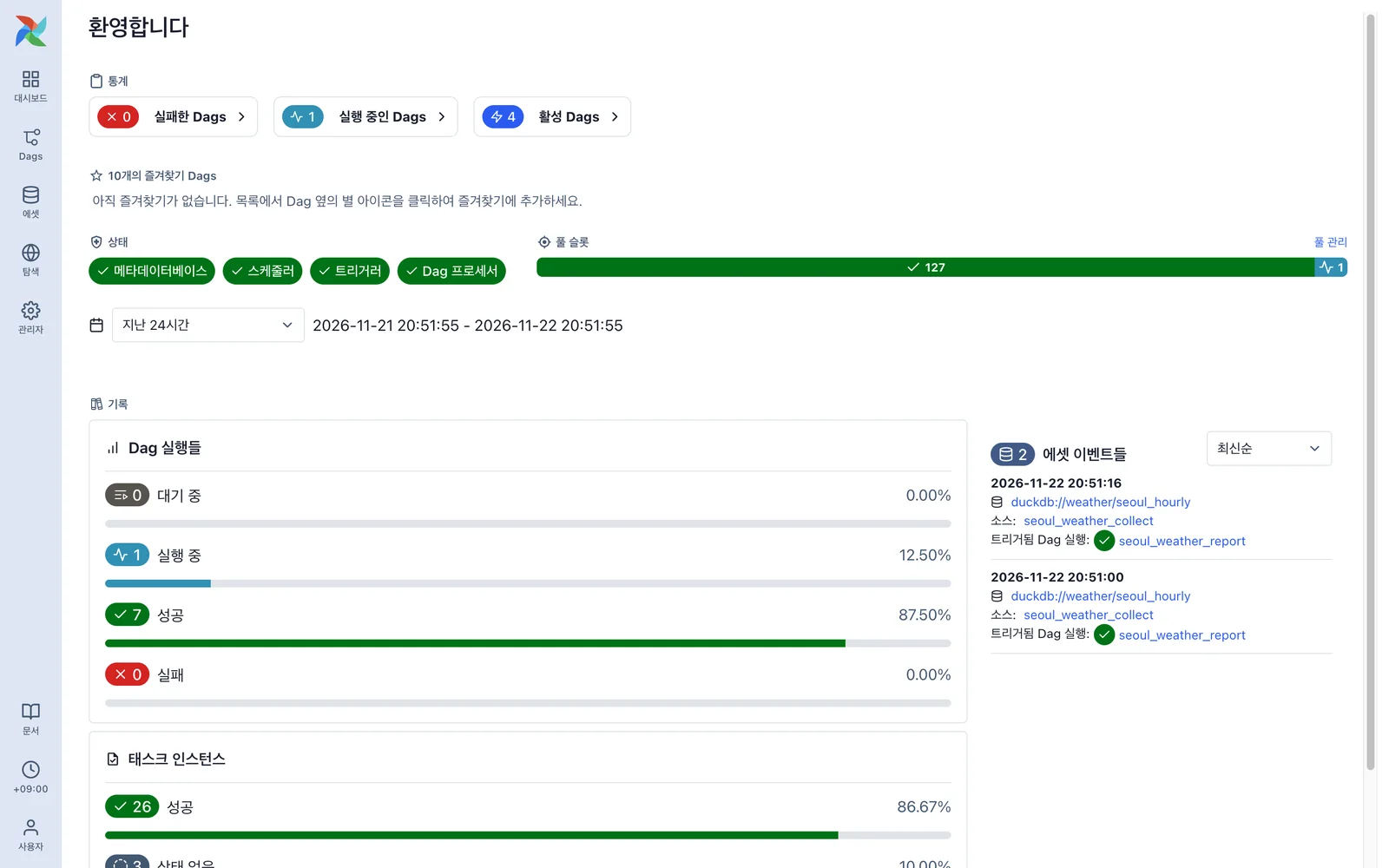
standalone은 실습용입니다. 데이터베이스로 SQLite를 쓰고 한 대의 컴퓨터에서 모든 구성 요소를 돌립니다. 실제 운영은 PostgreSQL과 Docker Compose, Kubernetes, 또는 매니지드 서비스로 합니다(A10장).
설치할 때는 constraints 파일을 꼭 붙이고, AIRFLOW_HOME을 정한 뒤 airflow standalone으로 띄웁니다. 화면은 localhost:8080입니다.