Airflow · A02
첫 DAG 만들고 돌리기
숫자 세 개를 꺼내고(extract), 더하고(transform), 결과를 남기는(load) 세 단계 DAG를 만듭니다. Airflow 3에서 권장하는 TaskFlow 문법(@dag, @task)으로 씁니다.
DAG 파일 만들기
$AIRFLOW_HOME/dags/hello_airflow.py 파일을 만들고 아래 내용을 넣습니다. 몇 초 뒤 DAG 프로세서가 파일을 읽어 화면에 hello_airflow가 나타납니다.
import pendulum
from airflow.sdk import dag, task


@dag(
    schedule="0 9 * * *",          # 매일 오전 9시
    start_date=pendulum.datetime(2026, 11, 1, tz="Asia/Seoul"),
    catchup=False,
    tags=["교안"],
)
def hello_airflow():
    @task
    def extract():
        return [3, 5, 8]

    @task
    def transform(numbers):
        return sum(numbers)

    @task
    def load(total):
        print(f"오늘 합계: {total}")

    load(transform(extract()))


hello_airflow()
from airflow.sdk import dag, task— Airflow 3의 DAG 작성용 경로입니다. 옛 튜토리얼의airflow.decorators는 쓰지 않습니다.- 함수의 반환값은 다음 태스크의 인자로 바로 넘어갑니다. 안에서는 XCom이라는 기능으로 값을 저장해 넘깁니다. 큰 데이터프레임 대신 파일 경로나 건수처럼 작은 값만 넘기세요.
load(transform(extract()))한 줄이 실행 순서를 정합니다.
화면 없이 먼저 한 번 돌려 보기
파일을 고칠 때마다 화면에서 누르기보다 터미널에서 바로 돌려 보는 편이 빠릅니다. dags test는 스케줄과 상관없이 DAG를 한 번 실행하고 로그를 터미널에 보여 줍니다.
airflow dags test hello_airflow
# ... 로그 중간에
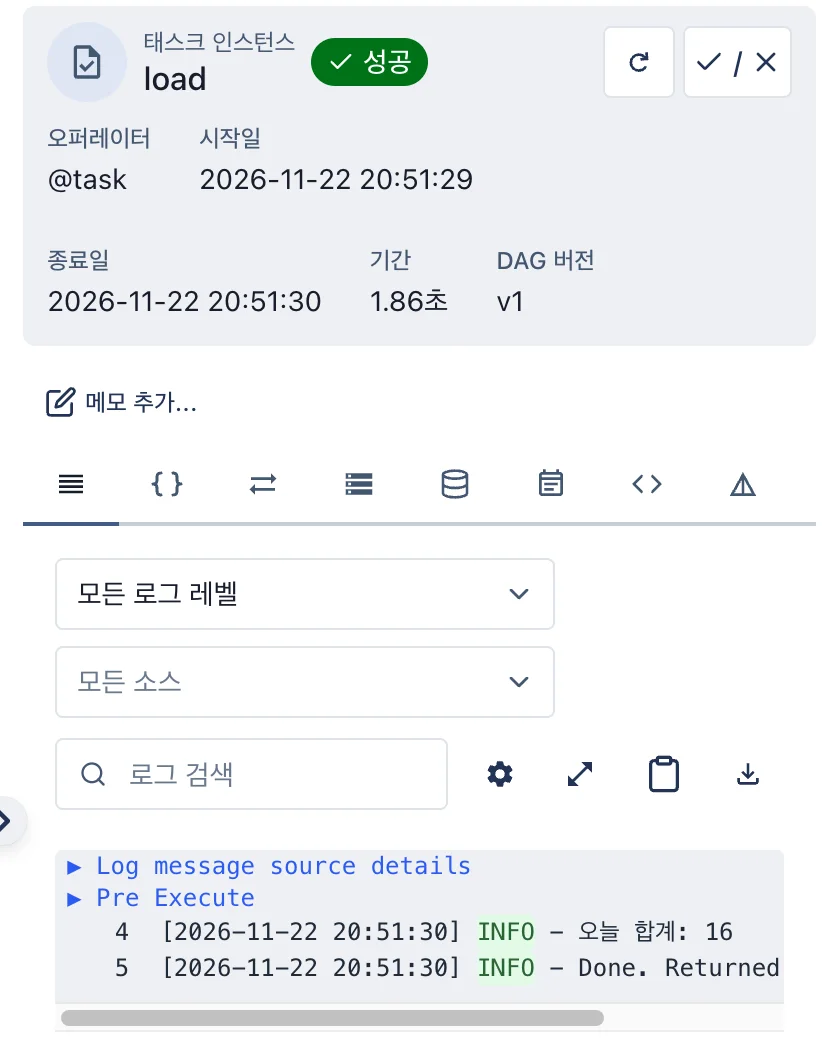
# 오늘 합계: 16
화면에서 실행하고 결과 보기
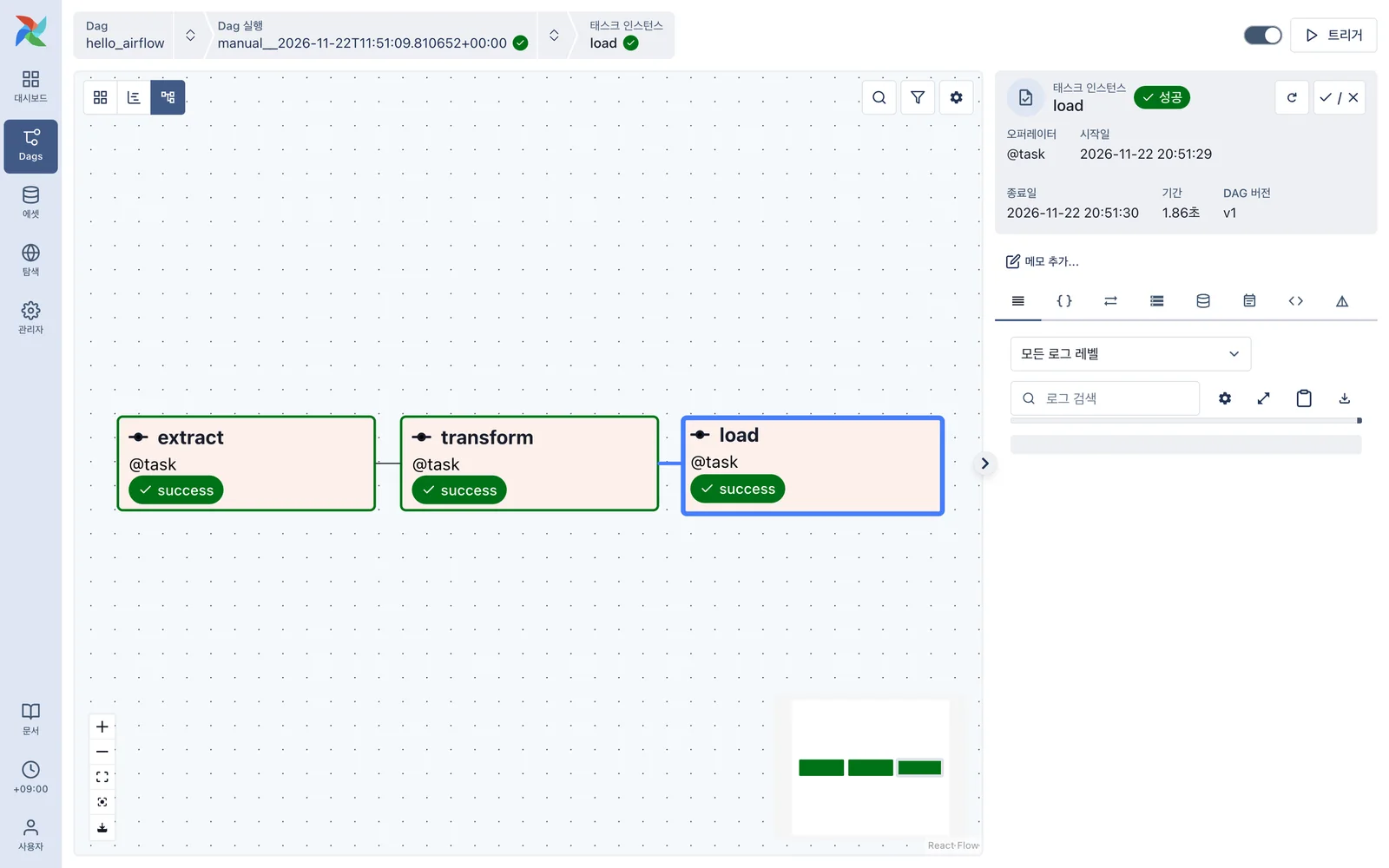
DAG 목록에서 hello_airflow의 스위치를 켜고 ▷(트리거) 버튼을 누릅니다. 그래프 보기에서 세 태스크가 차례로 초록이 되고, load를 누르면 로그에 결과가 찍혀 있습니다.
💡 새로 만든 DAG는 꺼진 상태(paused)로 등록됩니다. 스케줄대로 돌게 하려면 목록의 스위치를 켜거나
airflow dags unpause hello_airflow를 실행합니다.
이것만 기억하세요
DAG는 @dag 함수 하나, 태스크는 그 안의 @task 함수입니다. 고칠 때는 airflow dags test로 먼저 돌려 봅니다.